Texte à lire
Comprendre la structure et les objectifs du programme de formation, ainsi que le fonctionnement de sa plateforme en ligne
Savoir utiliser les fonctionnalités de la plateforme de formation : inscription, accès aux cours, lecture des vidéos et complétion des questionnaires.
Description générale
La plateforme OPTIMA Training est un environnement d'apprentissage en ligne dédié au secteur de l'aquaculture. Elle propose des ressources de formation spécialisées, des modules interactifs et des contenus sectoriels actualisés, afin de soutenir le développement professionnel des travailleurs, étudiants et parties prenantes du domaine.
Conçue pour répondre aux spécificités de l'aquaculture, elle couvre des thématiques telles que la gestion sanitaire, les techniques d'élevage durable, la surveillance de la qualité de l'eau et la conformité réglementaire. Son interface intuitive et son support multilingue garantissent un accès flexible aux utilisateurs de différentes régions et niveaux d'expérience.
Le cours disponible sur la plateforme est ouvert à toute personne souhaitant le suivre.
Premiers pas : accès à la plateforme
Pour accéder à la plateforme, rendez-vous sur https://learn.optima-erasmusproject.eu/ et connectez-vous de l'une des manières suivantes :
En utilisant les identifiants que votre contact national vous a fournis.
En créant son propre compte.
Cliquez sur le bouton Se connecter.
Cliquez sur le bouton Créer un nouveau compte sur la page de connexion.
Saisissez un nom d'utilisateur unique, un mot de passe sécurisé et une adresse e-mail valide, et remplir les champs obligatoires(nom, prénom et pays).
Attention aux restrictions relatives au mot de passe (nombre de caractères, utilisation de symboles, majuscules, chiffres, etc.)
Valider l’inscription.
Recherchez le lien de confirmation dans votre boîte de réception (y compris dans le dossier des courriers indésirables) et cliquez dessus pour activer votre compte
Connectez-vous avec vos nouveaux identifiants et accédez à la page d'accueil pour choisir le cours auquel vous souhaitez vous inscrire.
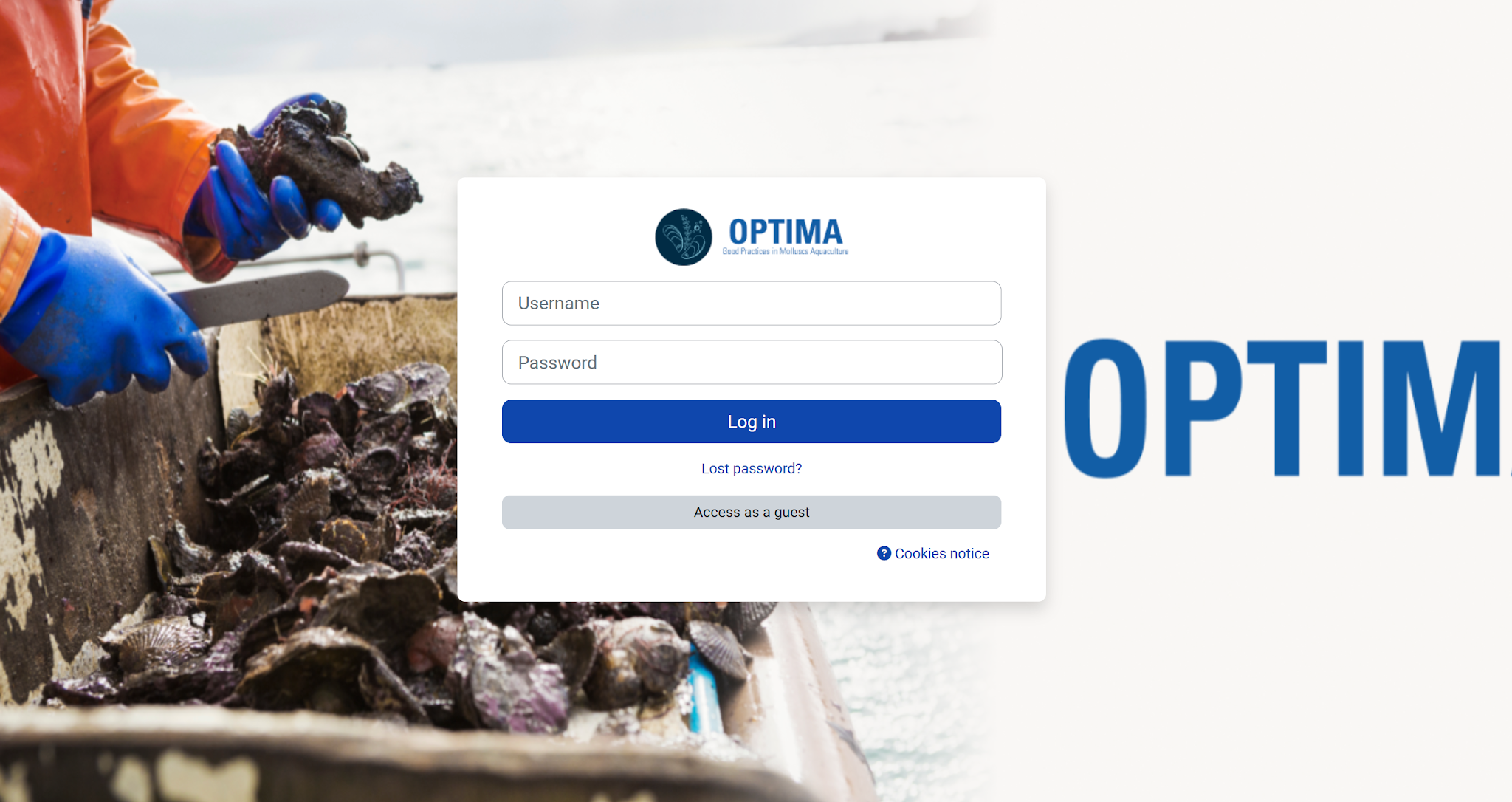
Fig. 2. Page de connexion
Une fois connecté, vous aurez accès à l'ensemble des versions nationales de la formation ainsi qu'à une large gamme de supports pédagogiques conçus pour accompagner votre apprentissage.
Naviguer dans le tableau de bord
Le tableau de bord affiche tous les cours auxquels vous êtes inscrit, l'activité récente et les menus de navigation.
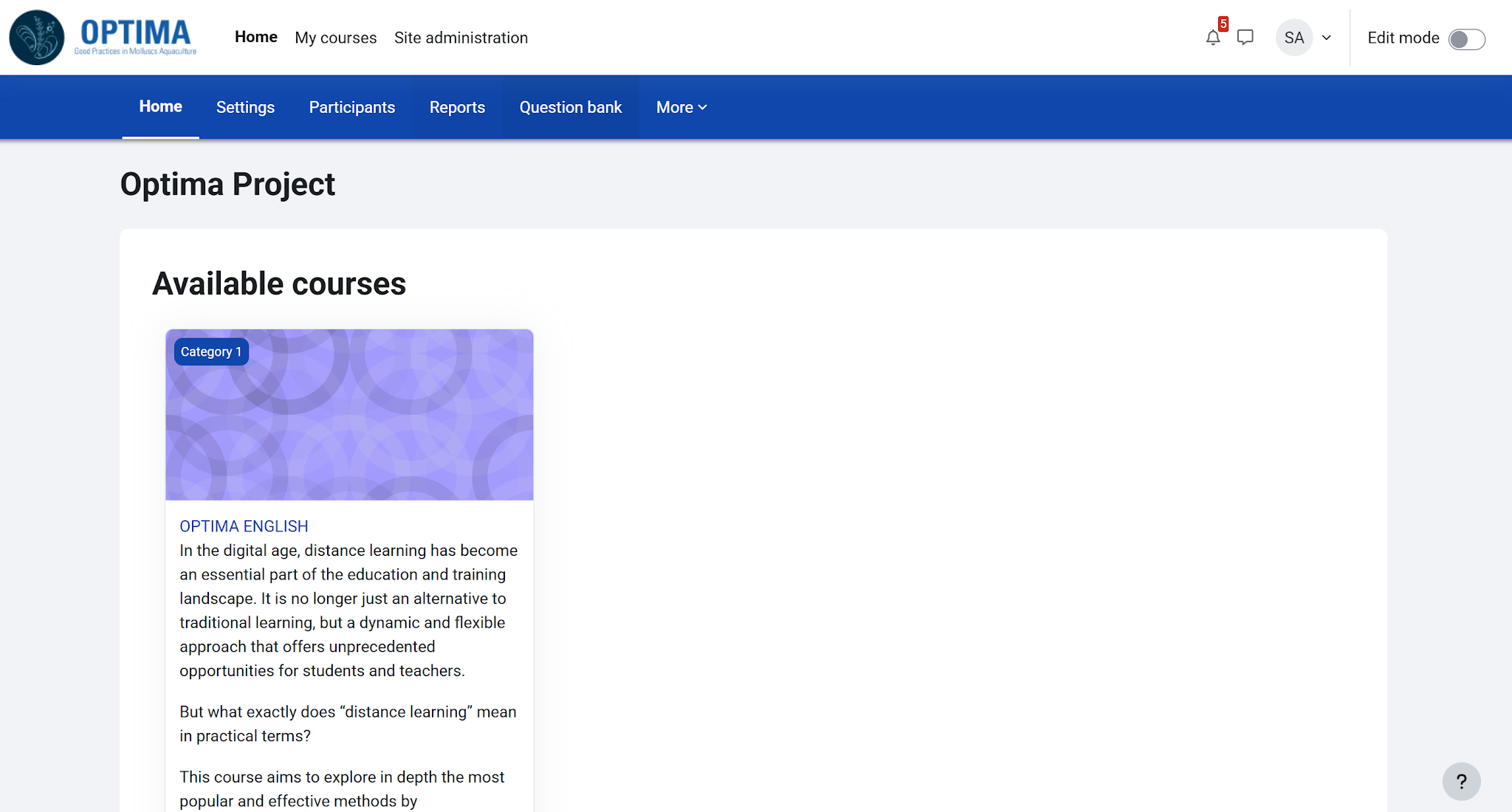
Fig. 3. Choisissez les cours disponibles.
Structure du cours : catégories et modules du cours
Sur la plateforme, les cours sont organisés par catégories et par modules, chacun étant précédé d'une brève description des thématiques abordées, des objectifs et des résultats d'apprentissage attendus.
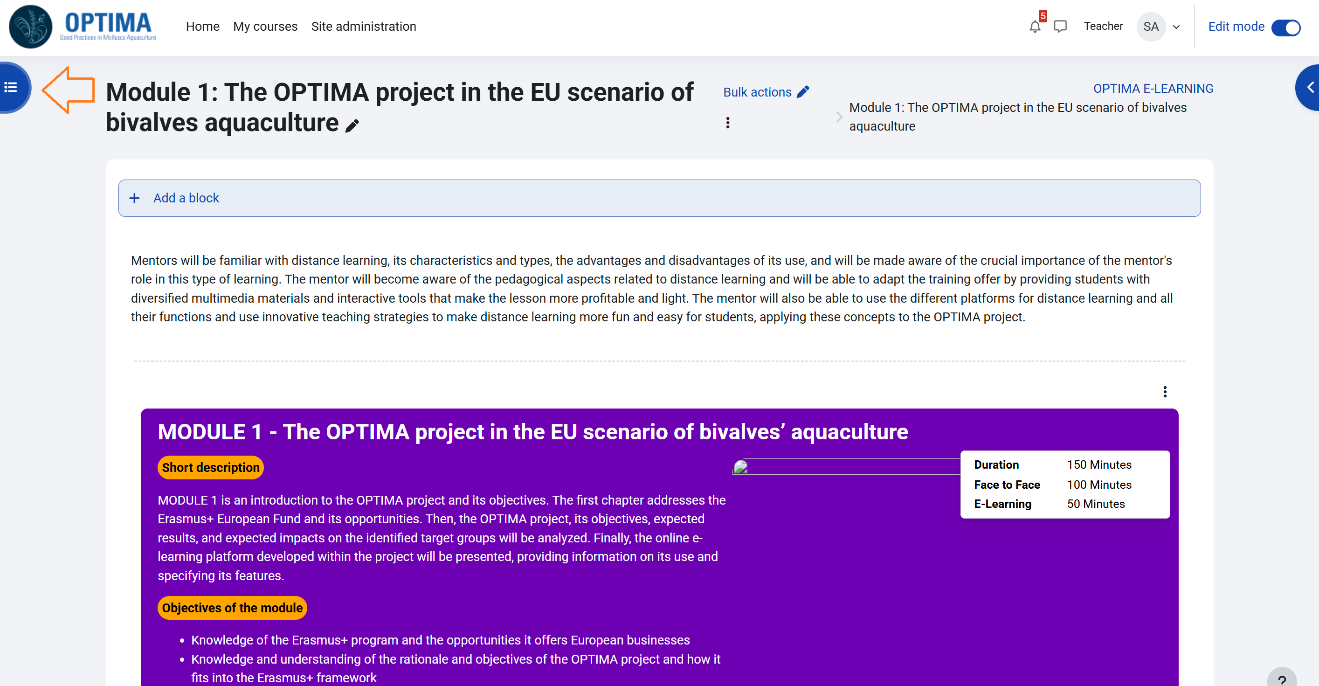
Fig. 4. Consultez les informations du module.
Les élèves peuvent trouver tous les modules dans le menu qui apparaît à gauche de la page Web en cliquant sur le bouton en haut de la page Web (également à gauche).
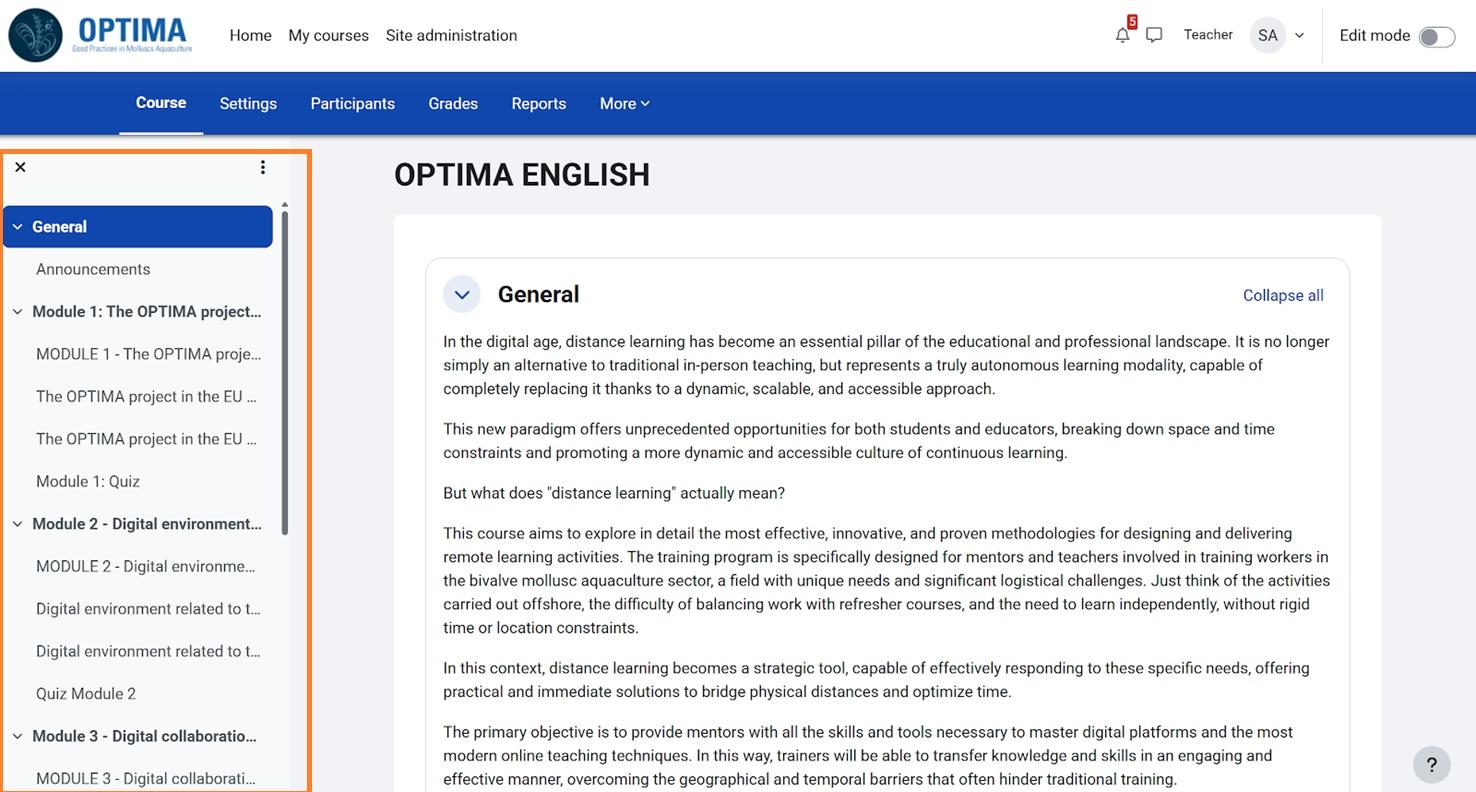
Fig. 5. Commencez à lire le module.
Type de matériel de cours
Les élèves peuvent accéder à des ressources telles que des PDF, des vidéos, des liens et des questionnaires.
Assistance – Aide technique
En cas de difficultés techniques ou de questions relatives à l'utilisation de la plateforme, vous pouvez contacter l'équipe d'assistance OPTIMA par e-mail à l'adresse info@learn.optima-erasmusproject.eu. L'équipe vous répondra dans les meilleurs délais. Des informations complémentaires et des guides pas à pas sont également disponibles dans la documentation Moodle, accessible à l'adresse https://docs.moodle.org/500/en/Main_page.