Conditions d’achèvement
1.4 Être en mesure de dispenser les programmes de formation prévus par le projet OPTIMA via la plateforme d'apprentissage en ligne créée dans le cadre du projet.
1.4.2 Exercices avec plateformes
Gestion de votre cours – Ajout d’activités
Les activités, telles que les devoirs, les quiz ou les leçons, permettent d’impliquer les apprenants et d’évaluer leur compréhension. Les enseignants peuvent ajouter une activité en cliquant sur le bouton « Ajouter une activité ou une ressource », après avoir activé le mode « Activer le mode édition ».
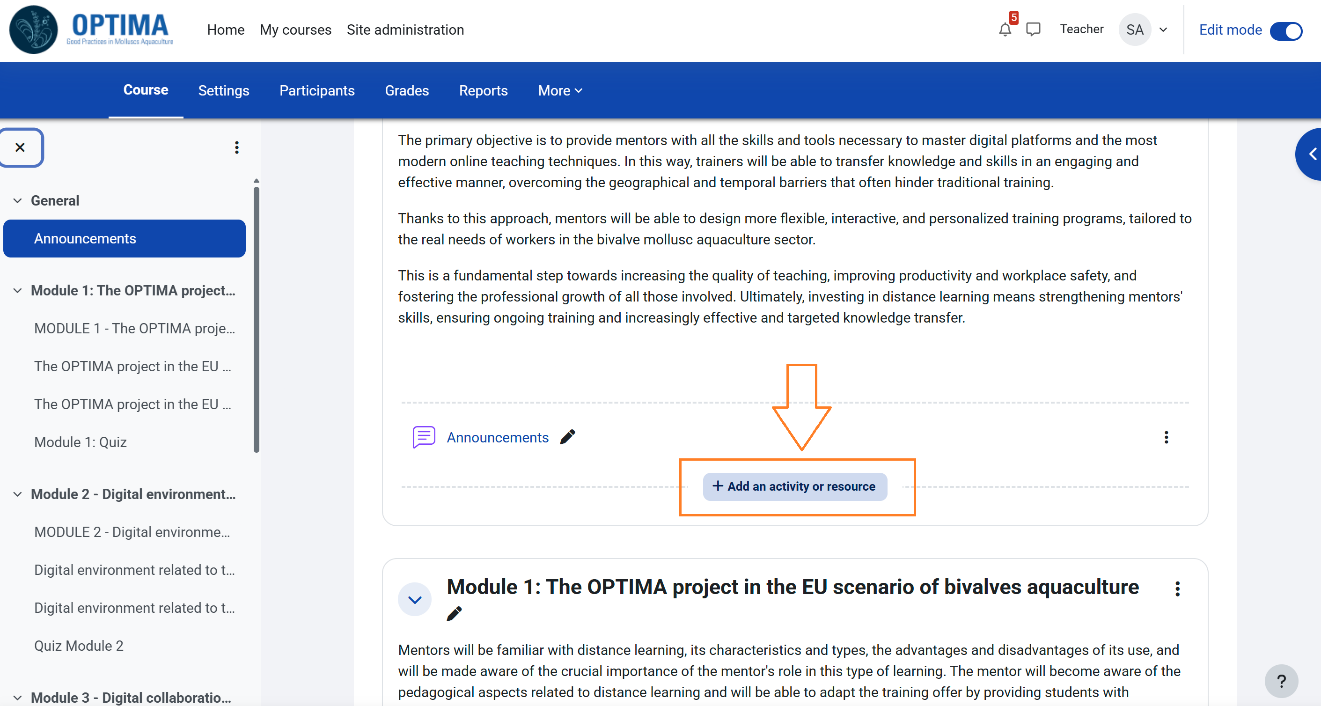
Exercice pratique : Ajouter un fichier
Tâche: Téléverser dans votre cours un module PDF intitulé «Bonnes pratiques de la conchyliculture»
Solution étape par étape :
- Allez sur la page de votre cours et cliquez sur « Activer le mode édition ».
- Dans la section souhaitée, cliquez sur « Ajouter une activité ou une ressource ».
- Sélectionnez « Fichier » puis cliquez sur « Ajouter ».
- Saisissez le nom (ex. « Bonnes pratiques de la conchyliculture »).
- Glissez-déposez le fichier PDF dans la zone « Sélectionner des fichiers » (ou utilisez le sélecteur de fichiers).
- Ajoutez une description si nécessaire.
- Cliquez sur « Enregistrer et revenir au cours ».
- Le fichier apparaît désormais comme un lien cliquable dans votre cours.
Exercice pratique : Ajouter une vidéo
Tâche : Intégrer dans votre cours une vidéo YouTube sur l’ostréiculture.
Solution étape par étape :
- Sur la page de votre cours, cliquez sur « Activer le mode édition ».
- Dans la section choisie, cliquez sur « Ajouter une activité ou une ressource ».
- Sélectionnez « URL » puis cliquez sur « Ajouter ».
- Saisissez le nom (ex. « Vidéo sur l’ostréiculture »).
- Dans le champ « URL externe », collez le lien de la vidéo YouTube.
- (Optionnel) Ajoutez une description avec des consignes de visionnage.
- Dans l’onglet « Apparence », sélectionnez « Intégré » si disponible.
- Cliquez sur « Enregistrer et revenir au cours ».
- Le lien vers la vidéo (ou le lecteur intégré) est désormais accessible aux apprenants.
Exercice pratique : Créer un quiz
Tâche : Créer un court quiz dans votre cours pour tester la compréhension des apprenants sur l’aquaculture des mollusques. Le quiz doit comporter au moins 3 questions à choix multiples.
Solution étape par étape :
- Accédez à la page d’accueil de votre cours et cliquez sur « Activer le mode édition ».
- Dans la section où vous souhaitez insérer le quiz, cliquez sur « Ajouter une activité ou une ressource ».
- Sélectionnez « Quiz » puis cliquez sur « Ajouter ».
- Saisissez un nom (ex. « Quiz sur les bases de la conchyliculture ») et une description.
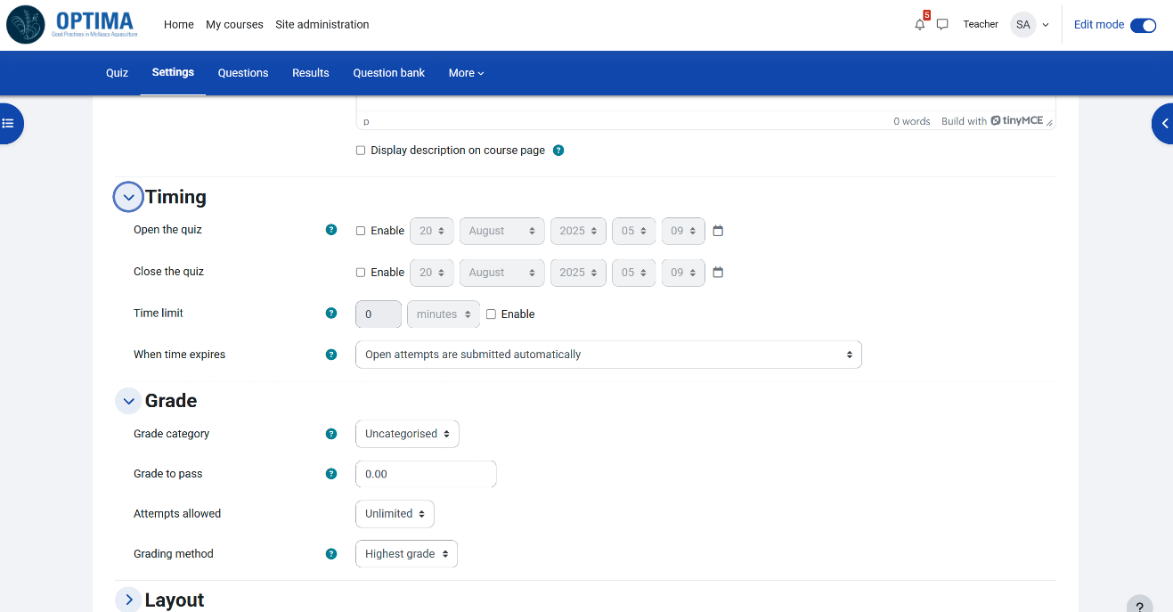
- Dans « Durée », définissez les dates d’ouverture et de fermeture (facultatif).
- Dans « Note », définissez la note maximale (ex. 10 points).
- Cliquez sur « Enregistrer et revenir au cours ».
- Cliquez ensuite sur le lien du quiz, puis sélectionnez « Modifier le quiz ».
- Ajoutez une nouvelle question → choisissez « Question à choix multiples ».
- Rédigez l’énoncé et les choix de réponse, en indiquant la bonne réponse.
- Enregistrez et répétez pour créer d’autres questions.
- Prévisualisez le quiz pour vérifier son bon fonctionnement.
Support & Ressources – Aide technique
Si vous rencontrez des difficultés techniques ou si vous avez des questions lors de l’utilisation de la plateforme, vous pouvez contacter l’équipe de support OPTIMA pour obtenir de l’aide. Vous pouvez les joindre par courriel à info@learn.optima-erasmusproject.eu. L’équipe vous répondra dans les plus brefs délais afin de résoudre votre problème ou de vous fournir les informations nécessaires.
Vous pouvez également trouver des informations utiles ainsi que des guides pas à pas dans la documentation détaillée de Moodle, disponible à l’adresse suivante : https://docs.moodle.org/500/en/Main_page.