Aggregazione dei criteri
1.4 Essere in grado di erogare i programmi formativi previsti dal progetto OPTIMA attraverso la piattaforma e-learning prodotta dal progetto
1.4.2 Esercizi con la piattaforma
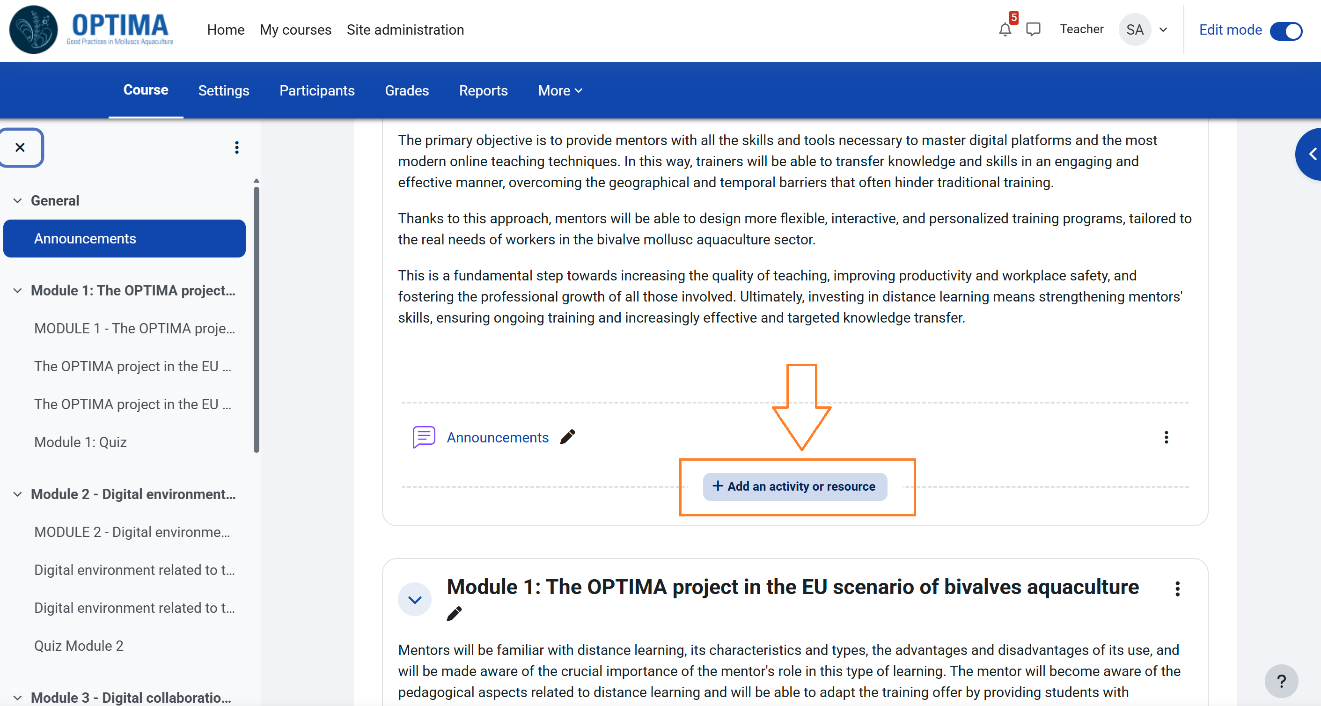
Gestione del corso: aggiunta di attività
Attività come compiti, quiz e lezioni coinvolgono gli studenti e ne valutano la comprensione. Gli insegnanti possono aggiungere un'attività cliccando sul pulsante "Aggiungi un'attività o una risorsa", dopo aver attivato la "Modifica".
Esercizi pratici: aggiunta di un file
Attività: Carica un modulo PDF intitolato "Migliori pratiche per l'allevamento di molluschi" nel tuo corso.
Soluzione passo passo:
1. Vai alla pagina del tuo corso e clicca su "Attiva modifica".
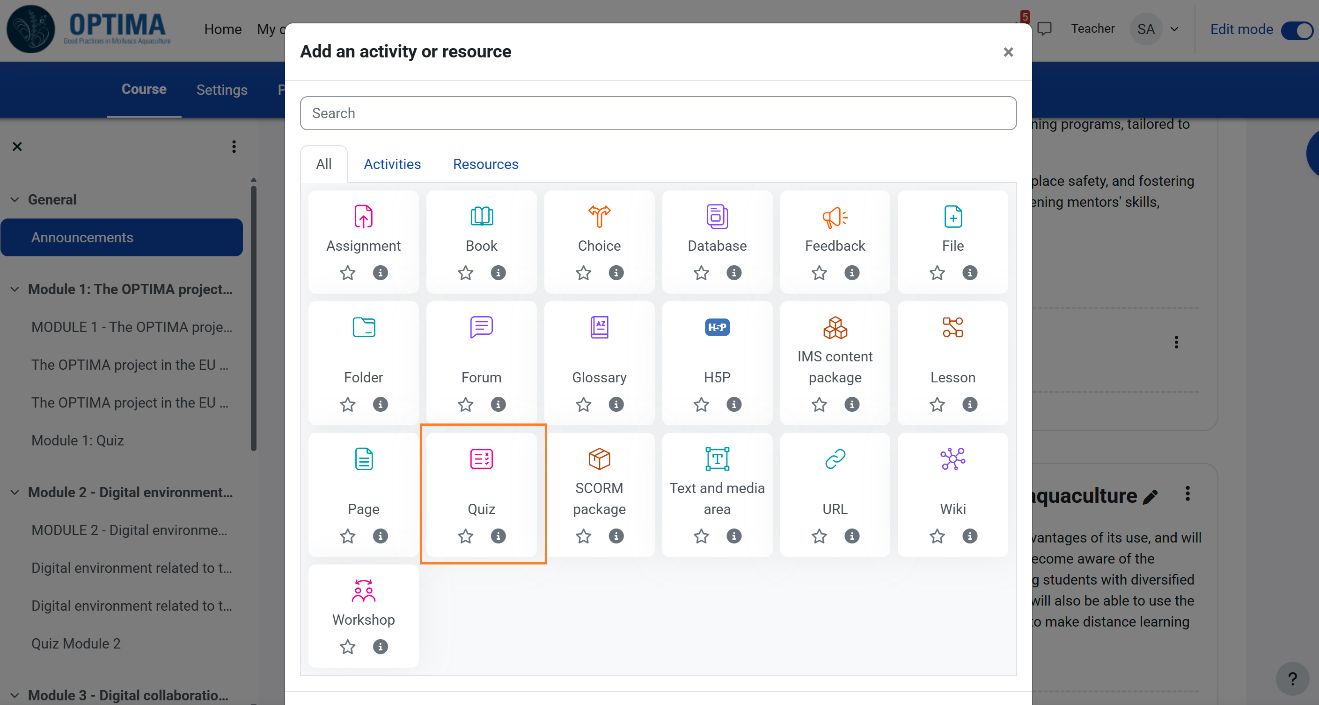
2. Nella sezione desiderata, clicca su "Aggiungi un'attività o una risorsa".
3. Seleziona "File" e clicca su "Aggiungi".
4. Inserisci il nome (ad esempio, "Migliori pratiche per l'allevamento di molluschi").
5. Trascina e rilascia il file PDF nell'area "Seleziona file" (o usa il selettore file).
6. Aggiungi una descrizione, se necessario.
7. Clicca su "Salva e torna al corso".
8. Il file ora appare come link cliccabile nel tuo corso.
Esercizi pratici: aggiungere un contenuto video
Attività: Incorpora un video di YouTube sull'allevamento delle ostriche nel tuo corso.
Soluzione passo passo:
1. Nella pagina del corso, clicca su "Attiva modifica".
2. Nella sezione scelta, clicca su "Aggiungi un'attività o una risorsa".
3. Seleziona "URL" e clicca su "Aggiungi".
4. Inserisci il nome (ad esempio, "Video sull'allevamento delle ostriche").
5. Nel campo "URL esterno", incolla il link del video di YouTube.
6. (Facoltativo) Aggiungi una descrizione con le istruzioni per la visualizzazione.
7. In "Aspetto", seleziona "Incorpora", se disponibile.
8. Clicca su "Salva e torna al corso".
9. Il link del video (o il player incorporato) è ora accessibile agli studenti.
Esercizi pratici: creare un quiz
Compito: Crea un breve quiz nel tuo corso per verificare la comprensione degli studenti sull'acquacoltura dei molluschi. Il quiz dovrebbe includere almeno 3 domande a risposta multipla. Soluzione passo passo:
1. Vai alla homepage del corso e clicca su "Attiva modifica".
2. Nella sezione in cui desideri inserire quiz, clicca su "Aggiungi un'attività o una risorsa".
3. Seleziona "Quiz" e clicca su "Aggiungi".
4. Inserisci un nome (ad esempio, "Quiz allevamento dei molluschi") e una descrizione.
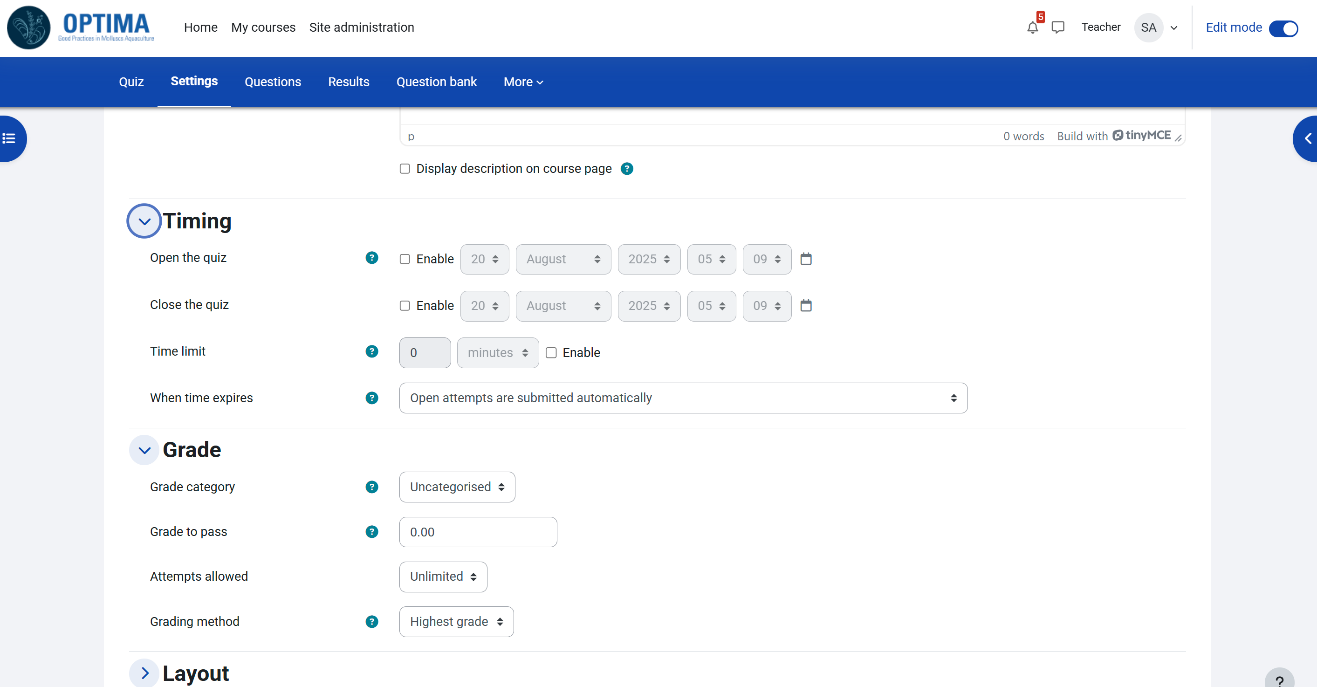
5. In "Tempistica", imposta le date di apertura e chiusura (facoltativo).
6. In "Valutazione", imposta il punteggio massimo per il quiz (ad esempio, 10 punti).
7. Clicca su "Salva e torna al corso".
8. Ora, clicca sul link del quiz, quindi seleziona "Modifica quiz".
9. Aggiungi una nuova domanda → scegli "Scelta multipla".
10. Inserisci il testo della domanda e le opzioni di risposta, contrassegnando quella corretta.
11. Salva e ripeti per altre domande.
12. Visualizza l'anteprima del quiz per verificarne la funzionalità.
Supporto e risorse – Assistenza tecnica
In caso di difficoltà tecniche o domande durante l'utilizzo della piattaforma, è possibile contattare il team di supporto OPTIMA per ricevere assistenza utilizzando l’indirizzo email info@learn.optima-erasmusproject.eu . Il team risponderà il prima possibile per risolvere il problema e/o fornire le informazioni necessarie per risolverlo. Informazioni utili e guide dettagliate sono disponibili anche nella documentazione relativa alle piattaforme Moodle disponibile all'indirizzo: https://docs.moodle.org/500/en/Main_page.